DWG in PDF umwandeln – ohne AutoCAD
Sie wollen eine Zeichnung an jemanden ohne CAD schicken oder ausdrucken? Omia öffnet die .dwg oder .dxf auf Ihrem Mac oder PC und exportiert mit wenigen Klicks ein Vektor-PDF. Nichts wird hochgeladen.
Ansehen kostenlos · Speichern, Konvertieren & Profi-Formate je 5× gratis · danach einmalig 19,90 $ · kein Abo · Ihre Dateien verlassen nie Ihren Computer
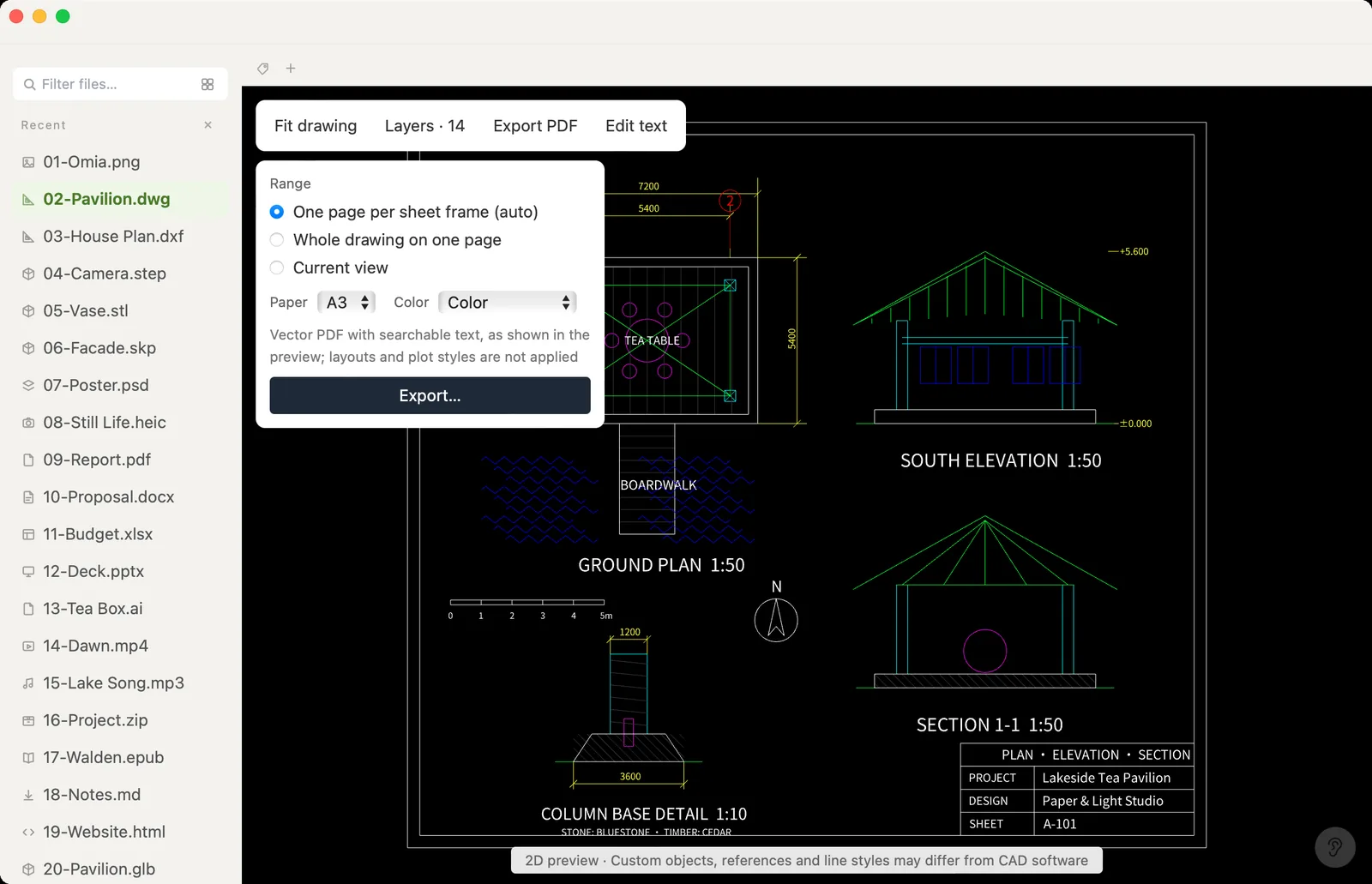
Was Omia kann
- .dwg- und .dxf-Zeichnungen (bis 64 MB) als PDF exportieren
- Eine Seite pro Planrahmen: Omia erkennt nebeneinanderliegende Planrahmen im Modellbereich und legt jeden auf eine eigene Seite; findet es keine, kommt die ganze Zeichnung auf eine Seite
- Alternativ: ganze Zeichnung auf einer Seite oder nur die aktuelle Ansicht
- Papierformate A4 bis A0, farbig oder schwarz-weiß
- Vektor-PDF: Linien, Füllungen und Text bleiben in jeder Vergrößerung scharf; der Text ist echter, markier- und durchsuchbarer Text
- Was Sie sehen, bekommen Sie: Farben und ausgeblendete Layer wie in der Vorschau
- Vorher noch einen Text oder eine Maßzahl korrigieren? In der Zeichnung anklicken, ändern, dann exportieren
- Komplett offline – die Zeichnung verlässt Ihren Rechner nicht
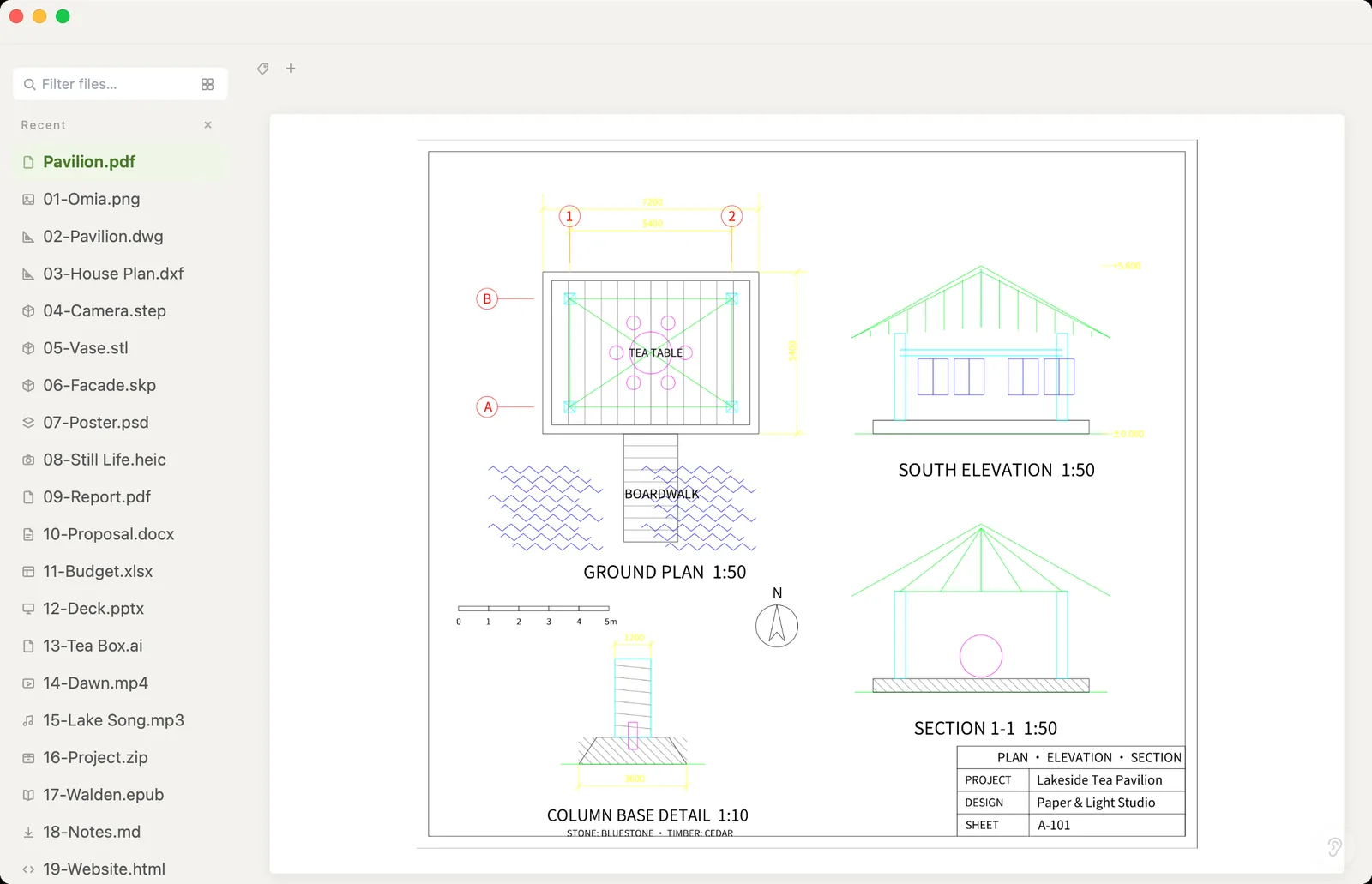
Praxisbeispiel: eine Pavillon-Zeichnung
Der Screenshot zeigt unsere Demozeichnung „Lakeside Tea Pavilion“, am 7. Oktober 2026 mit Omia 0.9.16 auf einem Intel MacBook Air exportiert. Das gespeicherte PDF haben wir am 10. Oktober erneut geprüft.
- Eingabe:
02-Pavilion.dwg, 25.015 Byte. - Ausgabe: eine A3-Seite im Querformat, 38.183 Byte (etwa 37 KiB).
- Vektoren: 202 Vektorpfade und keine eingebetteten Rasterbilder in diesem PDF.
- Text: „GROUND PLAN“ und „Lakeside Tea Pavilion“ lassen sich extrahieren und werden jeweils einmal gefunden.
Grundriss, Ansicht, Schnitt und Schriftfeld bleiben auf derselben Seite. Dieses Beispiel belegt Vektorausgabe und durchsuchbare Beschriftungen für diese Datei; es ist kein Geschwindigkeitstest und keine Garantie für jede CAD-Zeichnung.
Öffnen Sie Ihr exportiertes PDF erneut, prüfen Sie jede Seite und versuchen Sie, eine bekannte Beschriftung zu markieren. Für eine Textdatei hilft die Anleitung zur PDF-Textextraktion (Englisch).
Was Omia nicht kann
Das sollten Sie vor dem Download wissen.
- Keine Papierbereich-Layouts – das PDF entsteht aus dem Modellbereich, wie in der Vorschau
- Plotstile (CTB/STB) und Linienstärken werden nicht angewendet
- Benutzerdefinierte Objekte, externe Referenzen und manche Linientypen können anders aussehen als in AutoCAD
- Dateien über 64 MB lassen sich nicht öffnen
- Keine Stapelumwandlung vieler Dateien auf einmal
So öffnen Sie DWG-Dateien
- Omia herunterladen und installieren (Mac oder Windows)
- Die .dwg- oder .dxf-Datei öffnen (doppelklicken oder ins Omia-Fenster ziehen)
- Oben links auf Export PDF klicken, Bereich, Papierformat und Farbe wählen, dann Export… und Speicherort wählen – das PDF öffnet sich sofort
Warum ein lokaler Viewer
Die meisten DWG-zu-PDF-Konverter sind Websites: Zeichnung hochladen, warten, PDF herunterladen. Bei Kundenplänen, Ausschreibungsunterlagen oder Plänen unter NDA ist genau dieser Upload das Problem. Omia wandelt direkt auf Ihrem Rechner um, offline, und liefert ein Vektor-PDF statt eines unscharfen Bildes. In unserem Test wurde eine Tragwerkszeichnung mit 12 Planrahmen in etwa 1,5 Sekunden zu einem 12-seitigen PDF von rund 3 MB.
Omia im Vergleich
| Omia | Online-Konverter | AutoCAD / DWG TrueView | |
|---|---|---|---|
| Zeichnung verlässt Ihren Rechner | Nein | Ja, wird hochgeladen | Nein |
| Ohne Internet nutzbar | Ja | Nein | Ja |
| Läuft auf dem Mac | Ja | Im Browser | Nur AutoCAD für Mac (DWG TrueView nur Windows) |
| Automatisch eine Seite pro Planrahmen | Ja | Je nach Anbieter | Über eingerichtete Layouts |
| Plotstile und Linienstärken | Nein | Je nach Anbieter | Ja |
| Kosten | 5× gratis, danach einmalig 19,90 $ | Meist kostenlos, mit Grenzen | Abo (AutoCAD) / kostenlos (TrueView, Windows) |
Häufige Fragen
Wie wandle ich eine DWG ohne AutoCAD in PDF um?
Die DWG in Omia öffnen (Mac oder Windows) und auf „Export PDF“ klicken. Eine Seite pro Planrahmen, die ganze Zeichnung oder die aktuelle Ansicht wählen, Papierformat einstellen und speichern.
Geht das auch auf dem Mac?
Ja. Omia läuft auf macOS 11 oder neuer, auf Macs mit Apple-Chip und mit Intel-Prozessor – und ebenso unter Windows 10 und 11.
Ist das PDF Vektor oder ein Bild?
Vektor. Linien und Füllungen sind Vektoren, der Text ist als echter Text eingebettet – scharf beim Vergrößern und durchsuchbar.
Klappt das mit mehreren Plänen in einer Zeichnung?
Ja. Liegen mehrere Planrahmen nebeneinander im Modellbereich, erkennt Omia sie und legt jeden auf eine eigene Seite.
Werden meine Layouts und Plotstile verwendet?
Nein. Das PDF folgt der Vorschau des Modellbereichs: Papierbereich-Layouts, Plotstile und Linienstärken werden nicht angewendet.
Werden meine Zeichnungen hochgeladen?
Nein. Die Umwandlung läuft komplett auf Ihrem Rechner.
Ist Omia kostenlos?
Dateien ansehen ist dauerhaft kostenlos, ohne Registrierung. Speichern, Konvertieren und das Öffnen von Profi-Formaten (DWG, STEP, SketchUp, CorelDRAW) sind je 5-mal gratis; danach kostet Omia einmalig 19,90 $ – kein Abo.
Omia öffnet auch: DWG Viewer · DXF · STEP · STL · über 150 Formate in einer App